Senin, 20 September 2010

LANGKAH MEMPOSTING DI BLOGSPOT

Mengenal dasar-dasar menu dan icon yang terdapat pada toolbar jendela posting blog

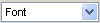
Toolbar yang ada ketika posting :

--> Untuk merubah jenis hurup yang di gunakan

--> Untuk merubah ukuran hurup (heading)

--> Untuk Menebalkan hurup

--> Untuk memiringkan hurup

--> Untuk merubah warna hurup

--> Untuk membuat link

--> Untuk membuat artikel menjadi rata kiri

--> Untuk membuat tulisan menjadi di tengah

--> Untuk membuat artikel menjadi rata kanan

--> Untuk membuat artikel menjadi rata kiri dan rata kanan

--> Untuk membuat sub bahasan oleh angka

--> Untuk membuat sub bahasan oleh bullet

--> Untuk mengecek spelling

--> Untuk memasukan gambar(upload gambar)

--> Untuk membuat artikel dalam kode HTML

--> Untuk membuat artikel dalam mode Compose (biasa)

--> Untuk me review (melihat) artikel

Cara penggunaan toolbar di atas adalah blok (beri tanda) terlebih dahulu tulisan yang akan di edit, kemudian tekan tombol toolbar yang di inginkan.

Langkah-langkah dalam memposting suatu artikel:


  1. Sebaiknya klik terlebih dahulu “ Edit HTML”,jika langsung di mode “Compose”, sering terjadi hang pada komputer (pengalaman saya pribadi). Copy artikel yang telah anda buat sebelumnya, kemudian paste di area posting. Edit sesuai dengan kemauan anda.
  2. Klik tombol “ compose “ untuk melakukan editing (jika anda masih bingung dengan kode HTML).
  3. Klik tombol tool yang berlambang “ panorama” berwarna biru, jika anda ingin memasukan gambar ataupun photo untuk menghiasi posting-an anda.
  4. Klik tombol “ Preview “ untuk melihat hasil posting-an anda yang nantinya akan tampil di dalam blog, barangkali masih ada yang perlu di edit.
  5. Klik tombol “ publish “. Selesai. Tulisan hasil karya anda akan bisa dilihat dan di baca oleh seluruh dunia.

Sabtu, 18 September 2010

MENYISIPKAN VIDEO DALAM ARTIKEL

Memuat video diantara artikel, selain untuk memperindah artikel itu sendiri, juga video ini bisa berfungsi sebagai media yang efektif dalam menyampaikan sesuatu kepada para pengunjung. Terlebih apabila anda merupakan seorang pebisnis yang dengan video ini dapat lebih memperjelas tujuan anda di banding dengan hanya sebuah tulisan.

Untuk membuat sebuah video, kita bisa menggunakan situs layanan pembuatan video, salah satunya adalah http://www.youtube.com. Ikuti langkah-langkah berikut ini :

  1. Untuk daftar silahkan kunjungi http://www.youtube.com
  2. Setelah berada di situs tersebut, klik tulisan Sign Up yang berada pada layar bagian atas
  3. Isi semua data diri anda pada form yang di sediakan, jangan lupa beri tanda tik/cek pada kotak di samping tulisan  »»  Sign me up for the "Broadcast Yourself" email - I agree to the terms of use and privacy policy. lalu klik tombol Sign Up
  4. Setelah berhasil, anda diminta untuk veryfikasi, silahkan cek email yang anda daftarkan tadi untuk melakukan veryfikasi
  5. Jika email dari youtube.com sudah masuk, silahkan buka lalu klik tulisan Confirm your email addres
  6. Dengan meng klik tulisan tadi, secara otomatis anda sudah masuk kedalam halaman account anda dan siap untuk upload video
  7. Klik tulisan Upload Video yang berada pada layar sebelah atas
  8. Isi form yang di sediakan
  9. Klik tombol bertuliskan Continue Uploading
  10. Klik tombol Browse, masukan file video yang ingin anda masukan
  11. Beri tanda tik/cek pada radio button, public  »»  jika video anda bisa dilihat oleh umum. Private  »»  Jika video anda bersifat pribadi yang hanya bisa di lihat oleh orang yang anda tunjuk
  12. Klik tombol Upload Video, tunggu beberapa saat sampai proses upload selesai
  13. Setelah proses upload selesai, anda tinggal mengcopy kode HTML yang di berikan. lalu paste pada Notepad
  14. Silahkan klik Log Out untuk keluar dari situs tersebut
  15. Selesai. anda sudah mempunyai video yang bisa di simpan pada artikel anda
Untuk memasukan kode video yang telah anda copy tadi, caranya yaitu anda tinggal posting artikel seperti biasa lalu sisipkan kode tersebut pada tempat yang anda inginkan. Cuma saat copy n' paste kode tersebut posisi posting harus pada Edit HTML jangan pada posisi Compose. Jika sudah selesai memasukan artikel, Tinggal klik Publish dan video anda siap di lihat oleh para pengunjung blog anda.

Selamat mencoba !

PASANG KALENDER DI BLOG

Untuk memasang sebuah kalender kita bisa memanfaatkan berbagai situs penyedia kalender gratisan. Situs seperti ini sangatlah banyak, tentunya mereka berlomba dengan menampilkan kalender-kalender yang menarik untuk di lihat. Agar tidak terlalu bingung mencarinya, saya berikan contoh satu saja yaitu http://www.free-blog-content.com. Silahkan coba sobat kunjungi situs tersebut ! kalender yang di sediakan sangat beragam. Silahkan klik kategori yang ada untuk memilih bentuk kalender yang sobat sukai, kemudian copy kode yang di berikan di bawah gambar kalender lalu paste pada notepad untuk nanti keperluan di simpan di blog.

salah satu contoh gambar yang di sediakan seperti ini yang terdapat pada blog ini


Untuk cara instalasi, silahkan ikuti langkah-langkah berikut !

Untuk Template klasik


  1. Sig in di blogger dengan id sobat
  2. Klik menu Template
  3. Klik menu Edit HTML
  4. Copy seluruh kode HTMl lalu paste pada program notepad kemudian save. Ini di maksudkan untuk berjaga-jaga apabila terjadi kesalahan dalam proses editting template, sobat masih mempunyai data untuk mengembalikannya ke semula
  5. Copy kode yang tadi telah ada di notepad lalu paste pada tempat yang di inginkan, mau di sidebar atau di manapun boleh
  6. Klik tombol Simpan Perubahan Template
  7. Selesai.
Untuk Template baru

  1. Sign in di blogger dengan id sobat
  2. Klik menu layout
  3. Klik menu Elemen Halaman
  4. Klik tulisan Tambahkan sebuah elemen halaman
  5. Klik tombol TAMBAHKAN KE BLOG di bawah tulisan HTML/JavaScript
  6. Copy kode yang tadi telah ada di notepad lalu paste pada kolom yang di sediakan
  7. Klik tombol SIMPAN PERUBAHAN
  8. Pindahkan elemen yang baru di buat pada tempat yang sobat inginkan, lalu klik tombol SIMPAN
  9. Selesai.
Khusus bagi sobat yang muslim dan ingin kalendernya dalam bentuk kalender Hijriah, ada sumbangan hasil karya yang bisa sobat pakai. Kalender ini di dapat dari http://mfr.jentayu.com. Bentuk kalendernya seperti ini :

Selamat mempercantik blognya dengan kalender.
Bentuknya sangat menarik bukan? Jika sobat ingin memasang kalender ini, sobat tinggal menyinpan kode berikut pada template sobat :


<script src="http://hijriah.jentayu.com/hijriah.php"> </script>
Untuk langkah-langkahnya sama persis seperti diatas, akan tetapi tentu yang di masukan adalah kode ini. Atau bagi sobat yang memakai template baru, biar gampang silahkan klik saja tombol di bawah ini! nanti akan secara otomatis kalendernya akan di masukan ke blog sobat. tapi ya musti sign in dulu yah :


Ada lagi yang lebih menarik, bukan hanya berfungsi sebagai kalender, akan tetapi berfungsi sebagai arsip. Pengunjung dapat dengan mudah membuka arsip postingan-postingan kita yang terdahulu melalui kalender tersebut. Apabila tertarik coba deh kunjungi blog nya mas anang di http://anangku.blogspot.com. Silahkan baca triknya di sana, soalnya sudah kecapean nih ngetiknya, jadi tidak saya tuliskan sendiri.

PASANG JAM DI SIDEBAR BLOG

Agar blog anda tampak cantik dan menarik untuk di lihat, maka anda bisa memasang beberapa aksesori blog, salah satunya adalah dengan cara memasang jam. anda dapatkan secara gratis pada situs http://www.clocklink.com

Dan bagi anda yang ingin blognya di pasang jamjuga, silahkan ikuti langkah-langkah berikut :

  1. Silahkan kunjungi situs http://www.clocklink.com
  2. Jika sudah berada pada situs tersebut, silahkan klik tulisan Want a clock on your Website ?
  3. Silahkan anda melihat-lihat dulu model dari jam yang tersedia, yaitu mulai dari Analog, Animal, Animation, dll
  4. Jika di rasa sudah menemukan model jam yang anda sukai, klik tulisan View HTML tag yang berada di bawah jam yang anda sukai tadi
  5. Klik tombol yang bertuliskan Accept
  6. Pilih waktu yang sesuai dengan tempat anda di samping tulisan TimeZone. Contoh : untuk indonesia bagian barat pilih GMT +7:00
  7. Set ukuran jam yang anda sukai di samping tulisan size
  8. Copy kode HTML yang di berikan pada notepad
  9. Paste kode HTML yang di copy tadi pada tempat yang anda inginkan
  10. Selesai
Selamat mencoba.

MEMBUAT EFEK MARQUEE

Apa itu marquee ? Marquee adalah suatu program HTML untuk membuat teks bisa bergerak atau berjalan. Program marquee ini banyak diminati dan di pakai oleh para blogger di dalam blognya karena sifat program ini yang dinamis serta menarik untuk di lihat disamping untuk menghemat tempat pada halaman blog.

Marquee ini bisa di buat dengan menggunakan tag <marquee>...</marquee>.

Atribut yang sering di gunakan adalah :

BGCOLOR="warna" --> Untuk mengatur warna background (latar belakang) teks

DIRECTION="left/right/up/down" --> Mengatur arah gerakan teks

BEHAVIOR="scroll/slide/alternate" --> Untuk mengatur perilaku gerakan

Scroll --> teks bergerak berputar
Slide--> teks bergerak sekali lalu berhenti
Alternate --> teks bergerak dari kiri kekanan lalu balik lagi ( bolak-balik bo)

TITLE='pesan" --> Pesan akan muncul saat mouse berada di atas teks

SCROLLMOUNT="angka" --> mengatur kecepatan gerakan dalam pixel, semakin besar angka semajin cepat gerakannya.

SCROLLDELAY="angka" --> Untuk mengatur waktu tunda gerakan dalam mili detik

LOOP="angka|-1|infinite" --> Mengatur jumlah loop

WIDTH="lebar" --> Mengatur lebar blok teks dalam pixel atau persen

Agar lebih jelas akan saya sertakan contohnya :

Contoh marquee dari gerakan :

<MARQUEE align="center" direction="right" height="200" scrollamount="2" width="30%">

marquee dari kanan ke kiri

</MARQUEE>

(Ganti kata "left" dengan keinginan anda yaitu bisa : left, up, down )

Contoh marquee dari perilaku gerakan :

<MARQUEE align="center" direction="left" height="200" scrollamount="3" width="70%" behavior="alternate">


Contoh marquee dengan variasi hurup dan warna latar belakang :

<div align="left">&ltFONT FACE="georgia" color="White"><B><MARQUEE BGCOLOR="RED" width="70%" scrollamount="3" behavior="alternate">

</MARQUEE></b></FONT></div>


Ada variasi lain dari marquee ini, yakni ketika mouse sedang berada di area marquee teks akan berhenti dan ketika mouse di geser kembali ketempat lain maka teks akan bergerak kembali, ini hanya di tambahkan sedikit program pada kolom marquee.

Contoh, silahkan arahkan mouse anda ke area marquee di bawah ini :

<marquee onmouseover="this.stop()" onmouseout="this.start()" scrollamount="2" direction="up" width="50%" height="200" align="center">


Contoh marquee yang di dalam nya terdapat link :

<marquee onmouseover="this.stop()" onmouseout="this.start()" scrollamount="2" direction="up" width="100%" height="100" align="center">

<a href="http://rubrik-elektronik.blogspot.com" target="new">Rubrik Elektronik</a><br/>

<a href="http://electronic-rubric.blogspot.com" target="new">Electronic Rubric </a><br/>

<a href="http://kolom-iklan.blogspot.com" target="new">Kolom iklan </a><br/>

</marquee>


Mungkin itu saja beberapa contoh yang bisa di berikan, silahkan anda otak-atik sendiri agar tercipta variasi-variasi dari marquee ini.

Selamat ber eksperimen

CARA MERUBAH TEMPLATE BLOG DI BLOGSPOT

Jika anda masih awam dalam membuat template, blogger atau blogspot sendiri telah menyediakan beberapa template yang bisa anda pilih sesuai dengan keinginan. Selain itu, anda dapat pula mengunduh atau mendownload template blogger gratis dari penyedia template blogger, salah satu contoh website yang menyediakan template blogger tersebut adalah beralamat di http://blogtemplate4u.com, disana terdapat ratusan template blogger yang bisa anda gunakan secara gratis. namun, jika anda menggunakan template gratis, syarat yang harus ditaati adalah tidak boleh menghapus atau menghilangkan credit link dari pembuat template tersebut. Dengan tidak membuang link credit pembuat template, itu adalah sebagai apresiasi atas kerja keras mereka dalam menyediakan template secara gratis.Langsung ke topik aja bro,kelamaan hehehe.. Okeh! Cara mengganti template di blogspot atau blogger ada dua cara, yaitu mengganti template dengan template yang disediakan blogspot, atau mengganti template dengan template yang didapat dari penyedia template. kita. Berikut ulasannya :

Mengganti Template dengan Template yang disediakan blogger

Berikut cara-cara untuk mengganti template dengan template yang telah disediakan blogger:
  1. Silahkan login ke blogger dengan ID anda.
  2. Klik Rancangan.  rancangan
  3. Klik menu Perancang Template. Selanjutnya akan muncul jendela perancang template blogger. perancang template
  4. Klik pada pilihan template yang tersedia (saat tartikel ini ditulis template yang terdia berjumlah 6 template). Selain itu, anda dapat pula memilih background atau gambar latar belakang dari template tersebut. Jika sudah cocok dengan salah satu template,  klik APPLY TO BLOG. blogger template designer
  5. Selesai.

Mengganti Template dengan template dari penyedia template

Berikut cara-cara untuk mengganti template dengan template dari penyedia template :
  1. Download terlebih dahulu template yang anda sukai pada website penyedia template blog gratis. Salah satu contoh anda bisa download di blogger templates.
  2. File template yang didownload, biasanya masih dalam bentuk terkompresi (zip atau rar), oleh karenanya anda perlu mengekstrak atau menguraikan file tersebut dengan software ekstraktor seperti WinZip atau WinRar, Namun jika anda tidak memiliki software tersebut, anda bisa mengekstraknya secara online di Wobzip. ekstrak template
  3. Yang nanti di upload atau di unggah ke blogger hanyalah file yang berekstensi .xml.
  4. Silahkan login ke blogger dengan ID anda.
  5. Klik Rancangan. rancangan
  6. Klik menu Edit HTML. edit html
  7. Disarankan untuk membuat backup terlebih dahulu, klik pada tulisan Download Template Lengkap. download template lengkap
  8. Klik tombol Browse.., pilih file template yang tadi didownload dan telah diekstrak ( file ekstensi .xml saja ). Kemudian klik tombol Unggah.
    unggah template
  9. Apabila ada muncul peringatan tentang widget, klik pada tombol PERTAHANKAN WIDGET. pertahankan-widget
  10. Selesai bro..

Trik Mengetik Cepat, Steno?

Bagi anda yang bekerja sebagai typewriter atau yang banyak berhubungan dengan mengetik tentu saja memerlukan trik agar pekerjaan tepat selesai. Bayangkan jika sekian puluh lembar naskah yang harus anda ketik dan diberi deadline yang singkat.

Saya pernah mempraktikkan trik ini waktu mengetik skripsi. Alhamdulillah, naskah proposal mentah bisa selesai dalam satu hari. Demikian pula waktu bekerja freelance sebagai juru ketik di rental komputer waktu kuliah pernah menyelesaikan hampir 100 lembar naskah A4 satu setengah spasi dalam satu hari. Wow..tentu anda ingin tahu caranya! Apakah ini ada hubungannya dengan "steno".

Untungnya naskah yang biasanya harus kita ketik berhubungan dengan permasalahan khusus tertentu. Misalnya makalah yang berhubungan dengan pelestarian lingkungan. Coba anda perhatikan, tentunya banyak terdapat kata yang terus diulang-ulang sepanjang naskah. Misalnya skripsi berhubungan dengan penelitian pendidikan. Tentu disana banyak terulang kata pendidikan, siswa, sekolah, proses belajar mengajar.

Triknya adalah, kita buat singkatan khusus untuk kata tersebut. Misalnya: pdd=pendidikan, sw=siswa, skl=sekolah, pbm=proses belajar mengajar. Jadi kita cukup mengetik singkatannya saja maka kata lengkapnya akan otomatis disisipkan.

Bagaimana teknisnya? Begini, karena kita kebanyakan menggunakan MS Word maka hal yang bisa dimanfaatkan adalah fasilitas autocorrect. Silakan klik menu tool => AutoCorrect Option lalu definisikan singkatan yang anda perlukan. Selanjutnya di halaman kerja ms Word tinggal diketik, misal "pbm" lalu tekan spasi maka "proses belajar mengajar" otomatis disisipkan oleh Ms Word.

PANDUAN MEMBUAT BLOG DI BLOGSPOT

1. Apa itu Blog ?

Blog merupakan sigkatan dari “Web log” adalah salah satu aplikasi web berupa tulisan-tulisan yang umum disebut sebagai posting pada halaman web. Tulisan-tulisan tersebut seringkali diurut dari yang terbaru dan diikuti oleh yang lama.
Awalnya, blog dibuat adalah sebagai catatan pribadi yang disimpan secara online, namun kini isi dari sebuah blog sangat bervariatif ada yang berisi tutorial ( contoh blog ini ), curhat, bisnis dan lain sebagainya. Secara umum, blog tidak ada bedanya dengan situs yang ada di internet.
Flatform blog atau seringkali disebut juga dengan mesin blog dibuat sedemikian rupa oleh para designer blog agar mudah untuk digunakan. Dulu, untuk membuat aplikasi web diperlukan pengetahuan tentang pemrograman HTML, PHP, CSS dan lain sebagainya, dengan blog semuanya menjadi mudah semudah menyebut angka 1 2 3.

2. Cara membuat blog di blogspot

Salah satu penyedia blog gratis yang cukup populer saat ini adalah  blogspot atau blogger, dimana ketika mendaptar adalah melalui situs blogger.com namun nama domain yang akan anda dapatkan adalah sub domain dari blogspot, contoh : contohsaja.blogspot.com
Kenapa harus membuat blog di blogger.com bukan pada situs penyedia blog lainnya? Sebenarnya tidak ada keharusan untuk membuat blog di blogger, namun ada banyak kelebihan yang dimiliki blogger di banding dengan penyedia blog lain. Beberapa contoh kelebihan blogspot di banding yang lain yaitu mudah dalam pengoperasian sehingga cocok untuk pemula, lebih leluasa dalam mengganti serta mengedit template sehingga tampilan blog anda akan lebih fresh karena hasil kreasi sendiri, custom domain atau anda dapat mengubah nama blog anda dengan nama domain sendiri misalkan contohsaja.blogspot.com di ubah menjadi contohsaja.com,sedangkan hosting tetap menggunakan blogspot dan masih tetap gratis.
Perlu ditekankan dari awal bahwa internet itu sifatnya sangat dinamis, sehingga mungkin saja dalam beberapa waktu kedepan panduan membuat blog di blogspot ini akan sedikit berbeda dengan apa yang anda lihat di blogger.com
Untuk mengurangi hal yang tidak perlu di tulis, berikut cara membuat blogger di blogger.com

Membuat Email

Salah satu syarat yang harus dipenuhi dalam membuat blog adalah anda memiliki alamat email yang masih aktif atau di gunakan. Jika anda belum mempunyai alamat email, silahkan daftar terlebih dahulu di gmail karena blogger adalah salah satu layanan dari Google maka ketika mendaftar ke blogger sebaiknya gunakan email gmail. Jika anda belum paham bagaimana cara membuat email, silahkan gunakan mesin pencari google untuk mencari panduannya.

Daftar Blog di blogger


  1. Silahkan kunjungi situs http://www.blogger.com
  2. Setelah halaman pendaftaran terbuka, alihkan perhatian ke sebelah kanan atas, ubah bahasa ke Indonesia agar lebih mudah difahami. Silahkan langsung login dengan menggunakan username serta password gmail anda ( akun email anda bisa untuk login ke blogger). login blogger
  3. Klik tombol bertuliskan CIPTAKAN BLOG ANDA. ciptakan blog anda
  4. Isilah nama judul blog serta alamat blog yang di inginkan. Ingat! dalam membuat alamat blog harus benar-benar serius karena itu permanen tidak dapat digantikan lagi (kecuali nanti ganti dengan custom domain). Jika alamat yang diinginkan ternyata tidak bisa digunakan, masukkan kembali alamat lain yang masih tersedia. Jika alamat blog yang diinginkan masih tersedia, silahkan klik anak panah bertuliskan LANJUTKAN. nama-blog
  5. Silahkan pilih template yang anda sukai ( template ini nanti bisa diubah lagi kapan saja anda mau), kemudian klik LANJUTKAN. pilih template di blogger
  6. Akan ada tulisan “Blog Anda Sudah Jadi!”. Silahkan lanjutkan dengan klik tombol MULAI BLOGGING. mulai blogging
  7. Setelah masuk post editor, silahkan isi apa saja ( disarankan untuk langsung mengisi posting, biasanya jika tidak langsung posting akan terjaring robot anti spam milik blogger, dan blog anda akan di lock). Contoh : hello world. Klik Tombol PRATINJAU untuk melihat tampilan yang nanti akan muncul di blog, klik tombol TERBITKAN ENTRI jika posting anda mau dipublikasikan ke publik. terbitkan entri
  8. Klik “Lihat Entri” untuk melihat blog anda. Berikut contoh tampilan blog yang tadi di buat. tampilan-blog
  9. Selesai.
Untuk tahap awal, blog anda sudah jadi dan bisa diakses dimana saja. Untuk pembahasan lebih dalam tentang bagaimana blogging dengan blogger

Cara Membuat Email di Yahoo


Yahoo! adalah salah satu pelayanan email gratis yang banyak di gunakan. Saya lebih suka pelayanan yahoo dari pada pelayanan email gratis lainnya karena memiliki kapasitas penyimpanan inbox yang tidak terbatas (unlimited storege). Berikut step² untuk mendaftar di yahoo email.
1. Buka yahoo email, Disini
2. Klik link bertuliskan Daftar


3. Setelah kita klik, maka akan muncul tampilan sebagai berikut:

4. Masukkan data – data tentang diri kita pada formulir yang telah disediakan oleh Yahoo Mail. Masukkan data pribadi anda seperti gambar dibawah ini


5. Jika informasi pada formulir diatas sudah dituliskan dengan lengkap, tahap selanjutnya adalah memasukkan CAPTA (tulisan berupa penggabungan teks & nomor) yang berfungsi sebagai pengenal untuk keamanan pengiriman data anda. Tulis CAPTA sesuai dengan gambar yang ada dibawahnya. Apabila gambar tidak jelas, lakukan refresh pada tombol disebelah gambar.
6. Setelah benar, klik checkbox pada Anda Setuju. Kemudian klik tombol Buat Account Saya

7. Well done ! Selamat Akun email yahoo anda telah selesai di buat.

APLIKASI PENGOLAH GRAFIS

Banyak jalan menuju pencapaian hasil grafis yang bagus. Baik itu teknik, bidang, jenis, warna dan software. Para desainer dunia tidak mempunyai patokan dasar dalam cara menghasilkan grafis yang bagus, yang ada adalah patokan hasil grafis yang baik dan sesuai dengan kaidah. Ada pula sebagian lainnya tanpa melalui kaidah-kaidah ini dan tetap saja hasilnya bagus. Sekarang waktunya kita berali untuk membahas apa saja software yang bisa digunakan dalam desain grafis.
PROGRAM PENGOLAH GRAFIK/GRAFIS
Oleh karena desain grafis dibagi menjadi beberapa kategori maka sarana untuk mengolah pun berbeda-beda, bergantung pada kebutuhan dan tujuan pembuatan karya.
1. Aplikasi Pengolah Tata Letak (Layout)
Program ini sering digunakan untuk keperluan pembuatan brosur, pamflet, booklet, poster, dan lain yang sejenis. Program ini mampu mengatur penempatan teks dan gambar yang diambil dari program lain (seperti Adobe Photoshop). Yang termasuk dalam kelompok ini adalah:
- Adobe FrameMaker
- Adobe In Design
- Adobe PageMaker
- Corel Ventura
- Microsoft Publisher
- Quark Xpress
2. Aplikasi Pengolah Vektor/Garis
Program yang termasuk dalam kelompok ini dapat digunakan untuk membuat gambar dalam bentuk vektor/garis sehingga sering disebut sebagai Illustrator Program. Seluruh objek yang dihasilkan berupa kombinasi beberapa garis, baik berupa garis lurus maupun lengkung. Aplikasi yang termasuk dalam kelompok ini adalah:
- Adobe Illustrator
- Beneba Canvas
- CorelDraw
- Macromedia Freehand
- Metacreations Expression
- Micrografx Designer
3. Aplikasi Pengolah Pixel/Gambar
Program yang termasuk dalam kelompok ini dapat dimanfaatkan untuk mengolah gambar/manipulasi foto (photo retouching). Semu objek yang diolah dalam progam-program tersebut dianggap sebagai kombinasi beberapa titik/pixel yang memiliki kerapatan dan warna tertentu, misalnya, foto. Gambar dalam foto terbentuk dari beberapa kumpulan pixel yang memiliki kerapatan dan warna tertentu. Meskipun begitu, program yang termasuk dalam kelompok ini dapat juga mengolah teks dan garis, akan tetapi dianggap sebagai kumpulan pixel. Objek yang diimpor dari program pengolah vektor/garis, setelah diolah dengan program pengolah pixel/titik secara otomatis akan dikonversikan menjadi bentuk pixel/titik. Yang termasuk dalam aplikasi ini adalah:
- Adobe Photoshop
- Corel Photo Paint
- Macromedia Xres
- Metacreations Painter
- Metacreations Live Picture
- Micrografx Picture Publisher
- Microsoft Photo Editor
- QFX
- Wright Image
- Pixelmator
- Manga studio
- Gimp
4. Aplikasi Pengolah Film/Video
Program yang termasuk dalam kelompok ini dapat dimanfaatkan untuk mengolah film dalam berbagai macam format. Pemberian judul teks (seperti karaoke, teks terjemahan, dll) juga dapat diolah menggunakan program ini. Umumnya, pemberian efek khusus (special effect) seperti suara ledakan, desingan peluru, ombak, dan lain-lain juga dapat dibuat menggunakan aplikasi ini. Yang termasuk dalam kategori ini adalah:
- Adobe After Effect
- Power Director
- Show Biz DVD
- Ulead Video Studio
- Element Premier
- Easy Media Creator
- Pinnacle Studio Plus
- WinDVD Creater
- Nero Ultra Edition
- Camtasia
5. Aplikasi Pengolah Multimedia
Program yang termasuk dalam kelompok ini biasanya digunakan untuk membuat sebuah karya dalam bentuk Multimedia berisi promosi, profil perusahaan, maupun yang sejenisnya dan dikemas dalam bentuk CD maupun DVD. Multimedia tersebut dapat berisi film/movie, animasi, teks, gambar, dan suara yang dirancan sedemikian rupa sehingga pesan yang disampaikan lebih interktif dan menarik. Yang termasuk dalam kelompok ini adalah:
- Macromedia
- Macromedia Authorware
- Macromedia Director
- Macromedia Flash
- Multimedia Builder
- Ezedia
- Hyper Studio
- Ovation Studio Pro
6. Pengolah 3 dimensi
- Xara 3D
- 3Ds Max
- Houdini
- Lightware
- Blender
- Pixar
- Maya
- Poser
- AutoCad
BITMAP VERSUS VEKTOR

Ilmu Grafis Tutorial Desain Perbedaan Vektor & Bitmap sangat berguna saat mendesain atau mencetak printing agar tidak kabur, rusak & blur setelah edit photoshop. Pemahaman masalah format gambar sangat menentukan hasil dan kualitas cetak. Dalam dunia percetakan dan fotografi digital sering kita mendengar kata bitmap. Beberapa pengertian dan istilah berikut ini akan menjelaskan lebih detail tentang bitmap.
Grafik secara umum berarti gambar dan dapat diartikan sebagai diagram (Bhs. Inggris:chart). Diagram memiliki fungsi untuk memvisualisasikan data berupa angka kedalam bentuk gambar sehingga mudah di pahami. Dalam dunia grafis banyak sekali istilah-istilah grafis yang perlu dipahami oleh seorang calon desain grafis. Istilah ini berguna sebagai ala mempermudah komunikasi bagi para seorang desain grafis baik desain grafis yang menggunakan komputer maupun secara manual (handmade).
Komputer di dalam merepresentasikan gambar memiliki dua cara yaitu dengan bitmap dan vektor grafik. Berikut ini beberapa istilah yang berkaitan dengan desain grafis :
Gambar Vektor
Vector merupakan gambar digital yang berbasiskan persamaan perhitungan matematis. Gambar vektor umumnya berukuran lebih kecil bila dibandingkan dengan gambar bitmap. Beberapa format gambar vektor di antaranya: .CDR, .AI, .SVG, .EPS, dan dll . Gambar Vektor menggabungkan titik dan garis untuk menjadi sebuah objek, sehingga gambar tidak menjadi pecah biarpun diperbesar atau diperkecil, tidak seperti gambar Bitmap.
Gambar bertipe vektor terbentuk dari garis dan kurva hasil dari perhitungan matematis dari beberapa titik, sehingga membentuk suatu objek gambar. Vektor menampilkan sebuah gambar berdasarkan perhitungan koordinat geometris gambar tersebut. Tampilan gambar vektor, walaupun bersifat relatif lebih kaku daripada tampilan bitmap, kualitasnya tidak bergantung kepada resolusi gambar.

Gambar tipe ini bisa diubah-ubah ke berbagai ukuran dan juga dapat dicetak pada tingkat resolusi sebesar apapun tanpa kehilangan detil dan ketajaman gambar. Tampilan vektor merupakan pilihan terbaik ketika harus menampilkan gambar-gambar yang harus bisa mempertahankan ketajaman garis ketika ukuranya diubah. Ketika bekerja dengan gambar Vektor, kita akan mengedit objek berdasarkan perhitungan matematis-nya.
Karena monitor menampilkan gambar dengan cara menggunakan jaringan titik, maka kedua macam tipe gambar (bitmap dan Vektor) akan diperlihatkan sebagai pixel pada layar monitor. Begitu juga ketika kita hendak menampilkan gambar Vektor ke suatu halaman web, dimana kita harus melakukan export gambar Vektor tersebut ke format yang di dukung oleh browser (JPG, GIF, PNG, dll). Sifat gambar vektor yang telah di export tersebut otomatis berubah menjadi tipe bitmap/raster, meskipun dibuat dengan program/software penghasil gambar Vektor.
Berbeda dengan bitmap, vektor grafik merepresentasikan gambarnya tidak dengan menggunakan pixel, tetapi dengan kurva dan garis yang didefinisikan dalam persamaan matematis yang disebut vektor. Misal untuk menggambar lingkaran maka didefinisikan persamaan matematis dari lingkaran sehingga membentuk garis pembatas lingkaran. Didalam garis pembatas tersebut diberi warna sehingga terbentuklah lingkaran. Kedua cara perepresentasian gambar tersebut mempunyai kekurangan dan kelebihan masing masing. Pada gambar bitmap sangat baik digunakan untuk merepresentasikan gambar yang sangat kompleks dan detail. Tetapi kekurangannya adalah ukuran filenya tergantung dari ukuran gambar dan resolusinya.
Format Bitmap
Bitmap yaitu representasi dari citra grafis yang terdiri dari susunan titik yang tersimpan di memori komputer. Dikembangkan oleh Microsoft dan nilai setiap titik diawali oleh satu bit data untuk gambar hitam putih, atau lebih bagi gambar berwarna. Kerapatan titik-titik tersebut dinamakan resolusi, yang menunjukkan seberapa tajam gambar ini ditampilkan, ditunjukkan dengan jumlah baris dan kolom, contohnya 300px/inch (satuan ini sering dipakai agar hasil cetak tidak pecah, lebih besar lebih bagus). Terkadang resolusi diartikan sebagai lebar dan panjangnya suatu media, namun pada pembahasan format gambar Resolusi diartikan sebagai banyaknya warna atau titik warna dalam satuan ukuran tertentu. Untuk menampilkan citra bitmap pada monitor atau mencetaknya pada printer, komputer menterjemahkan bitmap ini menjadi pixel (pada layar) atau titik tinta (pada printer). Beberapa format file bitmap yang populer adalah BMP, PCX ,TIFF. JPEG, GIF, dll.
Gambar bitmap bisa disebut juga dengan gambar raster merupakan kumpulan kotak-kotak kecil (pixel). Titik-titik pixel tersebut ditempatkan pada lokasi-lokasi tertentu dengan nilai-nilai warna tersendiri yang secara keseluruhan akan membentuk sebuah tampilan. Gambar bertipe bitmap sesungguhnya adalah mozaik dari ribuan atau jutaan pixel. Ketika bekerja dengan gambar bitmap kita akan mengedit pixel-pixel yang merupakan bagian dari sebuah objek gambar.

Tampilan bitmap mampu menunjukkan kehalusan gradasi warna dan bayangan dari sebuah gambar, karena itu tipe bitmap merupakan media elektronik yang paling tepat untuk gambar-gambar dengan perpaduan gradasi warna yang rumit, seperti foto dan lukisan digital. Gambar bitmap sangat tergantung dengan resolusinya, karena setiap gambar mempunyai jumlah pixel yang pasti. Hal ini berarti bahwa sebuah gambar akan sangat tergantung dari jumlah pixel yang membentuknya. Apabila dilakukan pembesaran ukuran gambar dengan resolusi kecil, maka gambar akan kehilangan detil dan akan terlihat kotak-kotak pixel yang berundak (jagged).
Pixel-pixel yang membentuk gambar tersebut memiliki warna warna tertentu dan jumlah warna yang boleh dimiliki oleh suatu gambar dinamakan intensitas. Biasanya dikenal istilah 256 warna, high color, 16 juta warna (true color) gradasi abu-abu (grayscale), serta hitam-putih (black & white). Semakin banyak jumlah warna dalam suatu gambar maka gambar yang dihasilkan akan semakin bagus. Jumlah warna maksimum dari gambar dapat dilihat dari jenis filenya. Misal file gambar yang berekstensi .jpg akan memiliki maksimum 16 juta warna, atau file yang berekstensi .gif memiliki jumlah warna maksimum 256.
Jika file bitmap diperbesar maka ketajaman gambar akan berkurang. Sedangkan pada vektor grafis ukuran gambar tidak mempegaruhi ukuran file. Jika gambar diperbesar maka ketajamannya tetap sama dengan sebelumnya.Ukuran file dari gambar vektor grafis dipengaruhi oleh kompleksitas dari persamaaan vektor yang digunakan. Misal ada dua gambar yang besarnya sama. Gambar yang pertama adalah gambar lingkaran sedangkan gambar yang kedua adalah gambar tali yang melingkar tidak beraturan. Ukuran file gambar tali akan lebih besar daripada gambar lingkaran. Kekurangan dari vektor grafis tidak mampu menampilkan gambar secara detail dan kompleks.
Perangkat lunak untuk Image editor yang menggunakan gambar jenis bitmap antara lain adobe photoshop, corel photopaint, dan lain lain. Sedangkan yang menggunkan gambar vektor grafik antara lain corel draw adobe ilustrator, macromedia flash. Dari kelebihan dan kekurangan kedua jenis gambar tersebut maka sebelum mendesain suatu obyek perlu dipertimbangkan terlebih dahulu tujuan dari pembuatan obyek tersebut.

Jumat, 17 September 2010

Cara Mempercepat Kinerja Menu Windows XP


Tips ini akan membantu teman-teman untuk mempercepat kinerja windows. Saya selalu menggunakan cara ini untuk mempercepat kinerja Windows XP saya. Setelah melakukan trik ini maka otomatis kinerja komputer anda akan semakin meningkat.
Caranya yaitu dengan mengurangi wakru tunggu (delay) menu Windows anda. Untuk melakukannya, silahkan ikuti tahapan-tahapan berikut ini:
  1. Buka Registry Editor (regedit.exe) melalui menu Run, yaitu klik Start > Run dan ketik regedit.exe kemudian tekan enter
  2. Pada Registry Editor, cari Key MenuShowDelay dengan mengeksolor Registry Tree dengan urutan HKEY_CURRENT_USER\ControPanel\Desktop, kemudian ubah angka di MenuShowDelay yang awalnya 400 menjadi 0 (nol)
  3. Setelah itu klik OK, kemudian tutup aplikasi Registry Editor dan Restart komputer kamu.
  4. Untuk melihat perubahannya, coba klik kanan di layar komputer kamu, jika menu pop up ditampilkan dengan lebih cepat, berarti eksperimen kamu berhasil.

Tips membuat website dengan domain gratis co.cc

Dalam kesempatan kali ini, saya akan membahas cara mendapatkan domain gratis di www.co.cc sebagaimana langkah-langkah yang akan saya ternagkan dibawah ini:
DAFTAR DOMAIN
1. Kunjungi http://www.co.cc/ .
2. Di kotak yang tersedia, isi nama domain yang kita inginkan. Contoh netrixku.co.cc. Klik “Check Avability” kalau pesan yang muncul “Avaiable” (Belum terdaftar), teruskan prosesnya, kalau sudah teregister ulangi lagi dengan nama domain yang lain.
3. Klik “Continue to Registration”
4. Klik “Create an account now” di bagian paling bawah.
5. Isi formulir. Jangan lupa kasih tanda centang pada bagian paling bawah di “I accept terms of service”
6. Klik “Create an account now”
7. Selesai.
Selanjutnya kita harus mensetting domain yang sudah terdaftar untuk di arahkan sesuai tujuan. Yang paling mudah adalah dengan cara me-redirect atau URL forwarding. Redirect atau URL forwarding merupakan fungsi termudah dari domain co.cc yang sifatnya sementara.
Masalahnya kalau tidak di setup lebih dari dua hari kerja maka domain yang sudah kita buat akan di batalkan oleh penyedia domain. Selain itu kita bisa merubahnya dengan setting lanjutan atau Advance kalau sudah ada waku, misalnya untuk di host di webhosting gratis.
PROSES REDIRECT / SETUP URL FORWARDING
1. Setelah muncul tulisan “Your new domain has been suscessfully registered” Klik “Setup”.
2. Pada bagian paling atas klik “Setup”
3. Beri tanda centang pada URL Forwarding atau kotak bulat no.3.
4. Isi alamat blog anda yang akan di redirect, lebih baik gunakan alamat blog gratisan seperti WordPress atau blogger.com
5. Di bagian Frame >> Pilih “URL hiding” jika anda ingin alamat redirect tidak ditampilkan di address bar. Pilih Path Forwarding jika anda ingin alamat redirect asli tampil.
6. Klik “Setup”.
7. Ada tulisan “Your Change Has Been Submitted” Klik “OK”
8. Sampai disini proses setup redirect dengan domain co.cc selesai.
9. Nah, coba sekarang buka domain baru anda di co.cc itu di bar address, kini blog redirect anda akan tampil.
Atau menggunakan Name Server
1. Setelah muncul tulisan “Your new domain has been suscessfully registered” Klik “Setup”.
2. Pada bagian paling atas klik “Setup”
3. Beri tanda centang pada Name Server atau kotak bulat no.1.
4. Isi box Name server 1 dengan Name server hosting Anda. Misal, jika Anda memakai 000webhost.com berarti isi dengan ns01.000webhost.com.
5. Isi box Name server 2 dengan Name server hosting Anda. Misal, jika Anda memakai 000webhost.com berarti isi dengan ns02.000webhost.com.
6. Klik “Setup”.
7. Ada tulisan “Your Change Has Been Submitted” Klik “OK”
8. Sampai disini proses setup name server dengan domain co.cc selesai.
9. Tunggulah selama minimal 2 jam (bisa sampai 2 hari “Name server changes may take up to 48 hours to update throughout the Internet.at”), karena proses ini memang memakan waktu lama.
10. Nah, coba sekarang buka domain baru anda di co.cc itu di bar address, kini blog anda akan tampil. Berhasil… Berhasil… Berhasil… Hore…
Bagaimana menurut anda?? Apakah domain di co.cc memuaskan hati anda??
sumber : Netrix blog’s

Kamis, 16 September 2010

Mencegah Virus Flashdisk Autorun


Dibalik segala manfaat ini, terdapat juga hal yang merugikan akibat berbagi file ini, yakni menjadi tempat ajang berbagi virus he..he..he. Setelah laptop kita dicolokin flashdisk dari teman lain maka...wuuzzz...langsung di jamin virusnya menyebar. (Kecuali laptop si Unyil yang kebal virus nya minta ampun). Hasilnya, beberapa teman yang punya laptop jadi tidak berani menerima cd atau flashdisk dari teman lain dan teman yang punya flashdisk jadi ragu mencolokkan flashdisk-nya ke laptop teman yang dicurigai terinfeksi virus.

Sebenarnya ada cara mudah untuk mengatasi agar virus dari flashdisk tidak menyebar ketika dicolokkan (autorun). Untuk itu kita harus mendisable fasilitas autorun di drive flashdisk ataupun drive CD. Tool yang dapat digunakan adalah TweakUI yang bisa didownload di sini.


Silakan hilangkan checkbox pada:
- Enable Autoplay for CD and DVD Drives (untuk CD)
- Enable Autoplay for Removable Drives (Untuk Flashdisk)

Jika hal ini telah dilakukan maka, dijamin semua virus yang memanfaatkan fasilitas autorun tidak akan menginfeksi komputer kita ketika flashdisk dicolokkan. Tapi ingat, setelah itu aktifkan view hidden file and folder dan nonaktifkan hide extention for known file type di Windows Explorer untuk melihat isi flashdisk yang mencurigakan dari virus. Dan yang paling utama, jangan menjalankan (double klik atau open) file yang terinfeksi virus. Itu lah tips dari saya, sehingga saat acara workshop dan berbagi file saya tidak takut untuk mencolokkan flashdisk teman yang terinfeksi virus.

Rabu, 01 September 2010

INGATANKU TENTANG DIRIMU

Aku ingin mengerti tentang keberadaan hari ini yang telah datang. Engkau bisa saja selalu diam, menyimpan kata-kata untuk diungkapkan. Yang lain memberi kebebasan untuk berandai-andai. Berikan aku pengertian mengenai sebuah ingatan, jelaskan dengan lisan yang penuh dengan kata-kata bijaksana darimu. Itu yang sebenarnya aku inginkan, bukan saja untukku melainkan untuk waktu yang engkau berikan.

Berikanlah aku ingatan tidak sekedar mengenang baiknya sifatmu hingga membuatku merasa sebagai seseorang yang beruntung bisa mencintai dirimu. Perasaan bangga dengan ketidak sempurnaan yang telah dilengkapi oleh engkau sedikit melupakan baik dan buruk yang pernah ada. Kamu tidak selalu diam, memberi arti pada kehidupan agar tidak selalu sia-sia, aku mengetahui hal itu dari senyum dan nasehat yang datang ketika berbuat kesalahan. Engkau diam, hingga tidak terdengar do’a yang kadang menyebut sebuah nama.

Jari tak bisa menghitung berapa ingatan yang telah terbentuk. Apapun tak mampu menjadikan setiap cerita yang pernah terjalin terungkap. Tapi, apa yang bisa kukatakan untuk membuatmu percaya tentang ini semua. Betapa selama ini ingatanku tentang engkau dipenuhi dengan rasa kagum akan keyakinan, terhanyut dalam kebahagiaan, meski kadang ketegangan tanpa sadar memberikan kejutan dalam ingantanku.


Sudah saatnya melihat apa yang telah dilakukan selama ini. Mimpi, sepertinya yang akan membuatku bertahan bersama ingatanku tentang engkau. Berharap suatu saat nanti, mimpi itu perlahan terwujud menjadi sebuah kenyataan. Jika ini merupakan awal dari apa yang telah ditentukan, awal dari perasaan bangga yang sempat terhenti, maka akan kubuat itu semua lebih berarti seperti ketulusan yang mengingatkanku tentang engkau. 
dedicated for my love yws.. :*